

1.はじめに:古いPCを復活させたい!
長い間使っていなかった、古いデスクトップPC。
かつてはメインPCとして活躍していたものの、今ではすっかり出番がなくなっていました。
とはいえ、故障しているわけではありません。
電源も入るし、まだまだ使えそうです。
「このPC、何かに活用できないだろうか?」
そんなことを考えたのが、今回の計画の始まりでした。
古いからといって、使えないわけじゃない
今回復活させるPCは、Intel Core i7-4790Kを搭載したデスクトップPCです。
発売から10年以上が経過したCPUですが、メモリは16GB、SSDも搭載しています。
最新のPCと比べれば性能面で見劣りする部分はありますが、インターネットや文章作成、ちょっとしたプログラミング程度なら、まだ活躍できるのではないでしょうか。
それに、せっかく手元にあるPCです。
処分してしまう前に、もう一度働いてもらおうと思いました。
ただ復活させるだけでは面白くない!
最初は、インターネットや動画を見るための予備PCにするつもりでした。
でも、調べていくうちに、もっと面白い使い道があることに気づきました。
例えば、プログラミングの学習環境にしたり、自宅サーバーとして使ったり。
さらには、最近話題のAIを自分のPCで動かすこともできるかもしれません。
そう考えると、古いPCが急に魅力的に思えてきました。
目指すのは、古いPCを自分専用の実験室にすること!
失敗しても、試行錯誤しても構わない。
普段使っているメインPCとは別に、自由に新しい技術を試せる環境を作ってみたいと思います。
2.今回使用するPCのスペック
今回復活させるのは、10年以上前に使用していたデスクトップPCです。
当時はそれなりに高性能な構成だったのですが、さすがに現在のPCと比べると時代を感じます。
まずは、このPCのスペックを紹介します。
PCの基本スペック
| 項目 | スペック |
|---|---|
| CPU | Intel Core i7-4790K(4.00GHz) |
| CPUコア・スレッド | 4コア/8スレッド |
| メモリ | 16GB |
| SSD | ADATA SP900(256GB) |
| HDD | 1TB |
| グラフィックボード | AMD Radeon HD 7950系(VRAM 3GB) |
| 光学ドライブ | Pioneer製 Blu-rayドライブ |
| PCの種類 | デスクトップPC |
CPUは10年以上前のCore i7!
搭載されているCPUは、Intel Core i7-4790Kです。
2014年に登場した第4世代Core i7で、4コア8スレッド、基本動作クロックは4.00GHz。
当時は高性能なCPUとして知られていました。
もちろん、最新のCPUと比べれば処理性能や省電力性能では大きな差があります。
それでも、Webブラウジングや文章作成、プログラミングの学習など、用途を選べばまだ十分に活用できそうです。
メモリ16GBとSSDが心強い
このPCには16GBのメモリと256GBのSSDが搭載されています。
今回のLinux Mint導入では、この構成が心強いポイントになりました。
特にSSDを搭載しているので、OSの起動やアプリの読み込みも比較的快適に動作することが期待できます。
また、1TBのHDDも搭載しているため、データ保存用として活用することも考えています。
グラフィックボードも搭載
グラフィックボードには、AMD Radeon HD 7950系のGPUが搭載されています。
ビデオメモリは3GBです。
最新のゲームを快適に動かすには厳しい性能ですが、デスクトップ画面の表示や普段使いには十分期待できそうです。
また、ローカルAIの実験にも興味がありますが、この古いGPUがどこまで対応できるかは、実際に試してみないと分かりません。
そのあたりも、今後の楽しみのひとつです。
このPCでどこまでできるのか?
スペックを確認してみると、最新のPCには及ばないものの、まだまだ活用できそうです。
問題は、このPCをどのように使っていくか。
そして、そのためにどんなOSを選ぶかです。
次は、今回の復活計画で最初に悩んだOS選びについて紹介します。
3.Linux Mintを選んだ理由
古いPCを復活させるにあたって、最初に悩んだのがOS選びでした。
せっかく再利用するなら、ただインターネットを見るだけではもったいない。
プログラミングやアプリ開発、自宅サーバー、さらにはローカルAIまで、いろいろなことに挑戦してみたいと考えていました。
そこで候補に挙がったのが、Linux Mint と Ubuntu Server です。
Linux MintとUbuntu Server、どちらがいい?
どちらも無料で利用できるLinux系のOSですが、得意分野が異なります。
| 比較項目 | Linux Mint | Ubuntu Server |
|---|---|---|
| 主な用途 | デスクトップPC | サーバー |
| 操作方法 | GUI中心、コマンドも使用可能 | 基本的にコマンド中心 |
| 初心者の使いやすさ | 比較的扱いやすい | Linuxの知識が必要 |
| PCへの負荷 | GUIの分だけ負荷が増える | 比較的軽量 |
| プログラミング | 対応 | 対応 |
| 自宅サーバー | 構築可能 | サーバー運用向 |
| GUIアプリ開発 | そのまま始めやすい | GUI環境の追加などが必要 |
| 今回の目的との相性 | ◎ | ○ |
Ubuntu Serverは、ファイルサーバーやWebサーバーなどを構築するのに適したOSです。
標準ではデスクトップ画面がなく、主にコマンドを入力して操作します。
余計なシステム資源を使わないため、古いPCをサーバー専用機として運用するなら魅力的な選択肢です。
一方、Linux MintにはWindowsに近いデスクトップ画面が用意されています。
マウスでファイルを操作したり、アプリを起動したりできるので、Windowsに慣れた私にも使いやすそうです。
しかも、Linux MintでもSSHによる遠隔操作やDockerを使ったサーバー環境の構築ができます。
つまり、普段使いのPCとして利用しながら、サーバー構築にも挑戦できるというわけです。
決め手はアプリ開発への興味!
私が特にやってみたかったのは、プログラミングやアプリ開発です。
PythonやJavaScriptを使ったプログラミングはもちろん、Tauriを使ったデスクトップアプリや、Androidスマートフォン向けの便利なアプリも作ってみたい。
そのためには、Visual Studio Codeなどの開発ツールを使い、画面を見ながら作業できる環境が便利です。
Ubuntu Serverでも開発は可能ですが、今回の目的にはLinux Mintの方が合っていると判断しました。
それに、今回のPCにはメモリが16GBあります。
GUIを動かす余裕もありそうです。
こうして、Ubuntu Serverではなく、Linux Mintを選ぶことにしました。
Linux Mintでどんなことができる?古いPCの5つの活用方法
Linux Mintを導入すると、古いPCの活用方法が大きく広がります。
私が特に興味を持ったのは、次の5つです。
① 普段使いのPCとして活用する
FirefoxなどのWebブラウザを使えば、インターネット検索や動画視聴、ブログの更新などができます。
また、LibreOfficeを利用すれば、文書作成や表計算も可能です。
メールや写真の整理など、日常的な作業にも活用できます。
古いPCだからといって、使い道がなくなったわけではありません。
② プログラミングやアプリ開発に挑戦する
Linux Mintでは、PythonやJavaScript、Rustなどを使ったプログラミングができます。
Visual Studio Codeを導入すれば、Windowsと同じような感覚でプログラムを書くこともできます。
さらに、Tauriを利用したデスクトップアプリ開発や、Androidアプリ開発にも挑戦できます。
私にとって、これは大きな魅力でした。
古いPCを、自分専用の開発マシンにできるのです。
③ 自宅サーバーとして活用する
Linux Mintはデスクトップ向けのOSですが、サーバーとしての機能も利用できます。
例えば、家庭内ネットワークでファイルを共有したり、別のPCからSSHで遠隔操作したりできます。
Dockerを使えば、WebアプリやWordPressのテスト環境を構築することも可能です。
普段使用しているメインPCとは別に実験環境を用意できるので、安心して新しい技術を試せそうです。
④ ローカルAIを動かしてみる
最近、特に興味を持っているのがローカルAIです。
通常のクラウド型AIとは違い、AIモデルを自分のPCにダウンロードして動かすことができます。
例えば、Ollamaというソフトを利用すれば、対応するAIモデルをローカル環境で実行できます。
もちろん、PCの性能によって利用できるモデルや処理速度には制限があります。
今回のPCは10年以上前のものなので、最新の大型AIモデルを快適に動かすのは難しいでしょう。
それでも、古いPCでAIを動かせたら面白そう!
そんな期待もあります。
ただし、今回搭載されているGPUはかなり古いため、最新のAI実行環境でGPUを活用できるとは限りません。GPUが利用できない場合は、CPUで動かす方法も検討してみたいと思います。
⑤ 自分好みにカスタマイズする
Linux Mintでは、デスクトップの見た目や操作方法を変更できます。
ソフトのインストールやシステムの設定など、Windowsとは違ったPCの楽しみ方もあります。
また、ターミナルでコマンドを入力することで、Linuxの仕組みを少しずつ学べます。
最初は難しく感じるかもしれませんが、新しいことを覚えていく楽しさもありそうです。
古いPCを家庭内ネットワークの中心に!
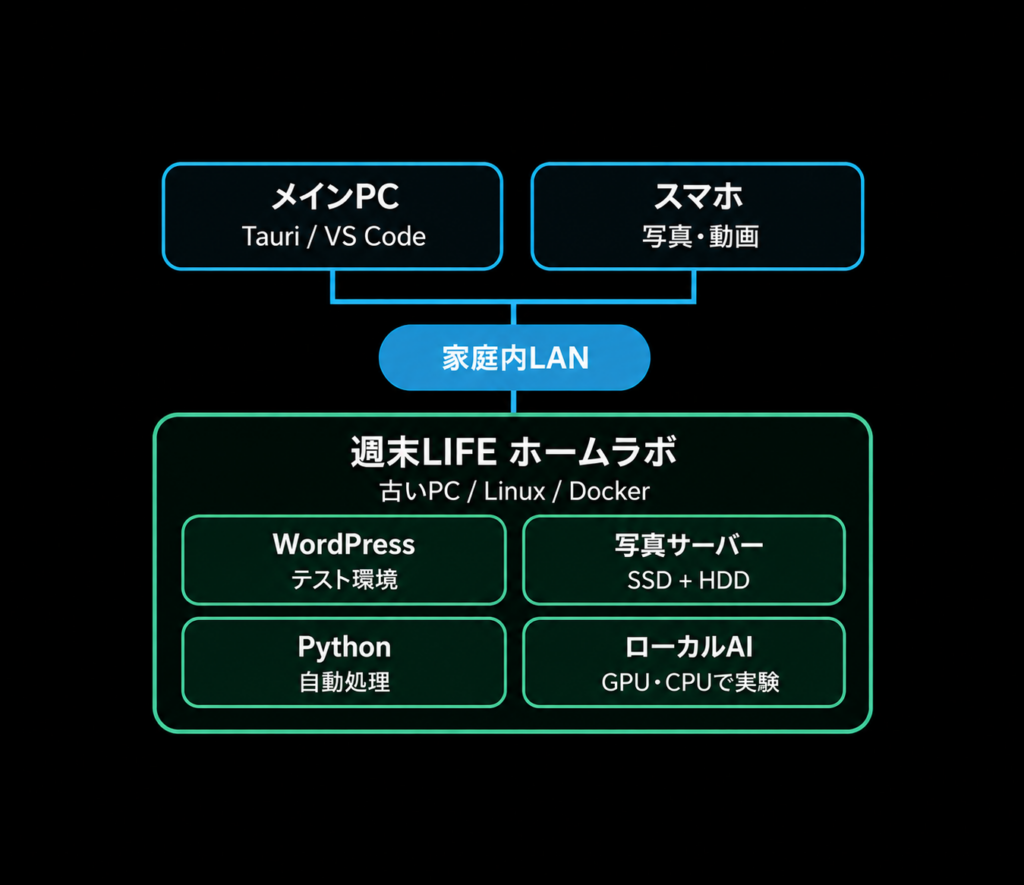
今回の計画では、Linux Mintを導入したPCを単独で使うだけでなく、WindowsのメインPCやAndroidスマートフォンとも連携させたいと考えています。
メインPCではプログラミングやアプリ開発を行い、スマートフォンでは写真や動画を撮影する。
そしてLinux MintのPCには、ファイルの保存やWordPressのテスト環境、Pythonによる自動処理、AIの実験などを担当してもらいます。
それぞれを家庭内LANで接続すれば、古いPCを便利な作業拠点として活用できそうです。
もちろん、これらの機能を最初からすべて使えるわけではありません。
まずはLinux Mintをインストールし、少しずつ環境を整えていく予定です。
Linux Mintで古いPCの可能性を広げたい!
今回の目的は、古いPCを単に動かすことではありません。
普段使いからプログラミング、サーバー構築、そしてローカルAIまで。
使わなくなったPCを、新しい技術に挑戦するための実験室にすること。
これが、Linux Mintを選んだ一番の理由です。
次回予告:いよいよLinux Mintをインストール!
古いPCのスペックを確認し、OSもLinux Mintに決まりました。
次回は、いよいよ実際のインストール作業に挑戦します!
まずは大切なデータのバックアップから始め、Rufusを使った起動用USBメモリの作成、BIOS・UEFIの設定、そしてSSDへのインストールまで。
実際に行った作業を、画面の写真やスクリーンショットを交えながら紹介していきたいと思います。
10年以上前のPCは、無事にLinux Mintで復活できるのでしょうか?
次回もお楽しみに!